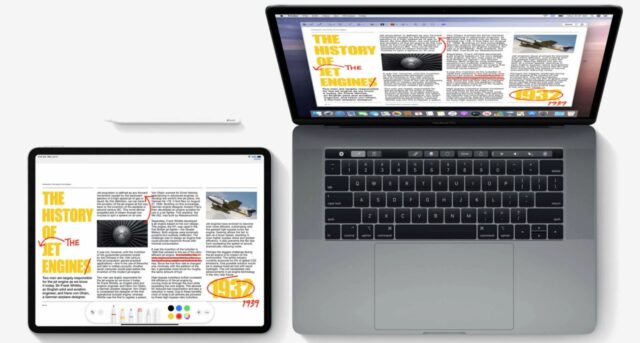
لطالما كانت منظومة آبل مضرب المثل في سلاسة العمل المشترك بين أجهزتها المختلفة؛ فبينما يرى البعض أسوارها العالية، يرى عشاق الإنتاجية حديقة غناء تتصل فيها الأجهزة بنعومة تامة. رأينا كيف يمكن عكس شاشة الآي-فون على أجهزة الماك، وكيف تتيح كاميرا الاستمرارية استخدام هاتفك ككاميرا ويب احترافية. لكن الميزة الأكثر توفيراً وفائدة أثناء العمل اليومي هي ميزة Sidecar، التي تحول جهاز الآي-باد إلى شاشة خارجية إضافية لجهاز الماك بضغطة زر واحدة، موفرة عليك شراء شاشة مكتبية منفصلة لمهامك السريعة والتنقل اليومي.
الخطوة الأولى: التحقق من التوافق وتجهيز الأجهزة
قبل أن تشرع في نقل نوافذك إلى شاشة الآي-باد، يتعين عليك التأكد من توافق عتاد أجهزتك ونظام التشغيل. تدعم ميزة Sidecar جميع أجيال آي-باد برو، والجيل السادس أو الأحدث من الآي-باد القياسي، والجيل الخامس أو الأحدث من آي-باد ميني، بالإضافة إلى الجيل الثالث أو الأحدث من آي-باد Air. أما من ناحية حواسب الماك، فالميزة تعمل على أجهزة iMac لعام 2015، وماك بوك Air لعام 2018 أو الأحدث، وكافة طرازات الماك الأخرى الصادرة منذ عام 2016 فصاعداً.
برمجياً، يجب أن يعمل الآي-باد بنظام iPadOS 13 على الأقل، وأن يكون الماك محدثاً إلى macOS Catalina 10.15 أو أعلى. تأكد كذلك من تشغيل تقنيتي الواي فاي والبلوتوث على كلا الجهازين، وتسجيل الدخول بحساب آبل (Apple Account) الموحد. الشرط الجوهري الآخر هو تفعيل ميزة تسليم المهام (Handoff) على الطرفين باتباع الخطوات التالية:
-
على جهاز الآي-باد: توجه إلى الإعدادات ثم عام، واختر AirPlay والاستمرارية (AirPlay & Continuity)، وقم بتفعيل خيار Handoff.
-
على جهاز الماك: اضغط على قائمة آبل في الزاوية العلوية، ثم اختر إعدادات النظام، وتوجه إلى عام ثم AirPlay والاستمرارية، وفعل خيار السماح بـ Handoff بين هذا الماك وأجهزتك المسجلة في iCloud.
توفر آبل خيارين لربط الجهازين: الاتصال اللاسلكي أو الاتصال السلكي. ورغم أن الاتصال اللاسلكي مريح للغاية، إلا أن استخدام كابل USB يعد الطريقة الأفضل والأكثر استقراراً لمنع أي تأخير في الاستجابة، ناهيك عن كونه أحد أفضل الطرق للاستفادة من منفذ USB-C في جهاز الآي-باد لشحنه ونقل البيانات في آن واحد. كل ما عليك عند التوصيل السلكي هو النقر على زر الوثوق (Trust) في النافذة التي تظهر على شاشة الآي-باد.
الخطوة الثانية: تشغيل ميزة Sidecar وتخصيص مساحة العمل
بعد اكتمال الإعدادات، تصبح جاهزاً لبدء تشغيل الشاشة الإضافية عبر خطوات معدودة من داخل نظام macOS:
-
افتح مركز التحكم (Control Center) على شريط القوائم في جهاز الماك.
-
اضغط على أيقونة انعكاس الشاشة (Screen Mirroring) الممثلة برمز مستطيلين متداخلين.
-
اختر جهاز الآي-باد الخاص بك من قائمة الأجهزة المتاحة في القائمة.
-
لتكرار محتوى شاشة الماك كما هو على الآي-باد، اختر Mirror Built-in Display.
-
لتمديد مساحة العمل والحصول على سطح مكتب إضافي، حدد Use As Extended Display.
-
يمكنك إخفاء الشريط الجانبي الذي يظهر على الآي-باد بالضغط على خيار Hide Sidebar لزيادة المساحة المعروضة.
-
لترتيب موقع الشاشات جغرافياً، توجه إلى قسم شاشات العرض (Displays) في إعدادات النظام بالماك، واضغط على ترتيب (Arrange)، ثم اسحب شاشة الآي-باد لليمين أو اليسار بحسب موقعه الواقعي بجانب حاسوبك ثم اضغط تم.
بمجرد تفعيل الشاشة الممتدة، يمكنك سحب أي تطبيق أو نافذة متصفح وإفلاتها مباشرة داخل شاشة الآي-باد. للتفاعل مع العناصر، يمكنك الاستفادة من إيماءات اللمس المتعدد المعروفة على الآي-باد؛ كالتمرير بإصبعين، أو ضم ثلاثة أصابع وفتحها للنسخ واللصق، أو السحب بثلاثة أصابع يميناً ويساراً للتراجع عن الأخطاء وإعادتها.
وحين تنتهي من العمل وتريد الخروج من جلسة Sidecar، يمكنك إنهاؤها إما من شاشة الآي-باد بالنقر على زر الشاشة الرئيسية في الشريط الجانبي أو بالسحب للأعلى (ويمكنك دائماً العودة إليها بالضغط على أيقونة Sidecar الزرقاء في شريط البرامج السفلي)، أو مباشرة من الماك بالدخول مجدداً إلى مركز التحكم والضغط على اسم الآي-باد في قسم انعكاس الشاشة لإيقاف البث فوراً.
المصدر: